- Bạn không có sản phẩm nào trong giỏ hàng của bạn
- Mua thêm sản phẩm
Đổi hiệu ứng mở khóa vân tay trên OPPO là cách đơn giản để cá nhân hóa điện thoại. Chỉ cần vài thao tác trong Cài đặt là bạn có ngay hiệu ứng ánh sáng cực đẹp mỗi lần chạm ngón tay.
Tóm tắt nhanh:
- Nội dung: Hướng dẫn thay đổi hình động vân tay trên điện thoại OPPO chạy ColorOS
- Ưu điểm: Thao tác đơn giản – Nhiều hiệu ứng đẹp mắt – Cá nhân hóa phong cách riêng
- Hạn chế: Chỉ áp dụng cho máy có vân tay trong màn hình – Một số hiệu ứng cần ColorOS mới
- Áp dụng cho: OPPO Reno 12, Reno 11, A58, A3 Pro, Find X và các dòng có vân tay dưới màn hình
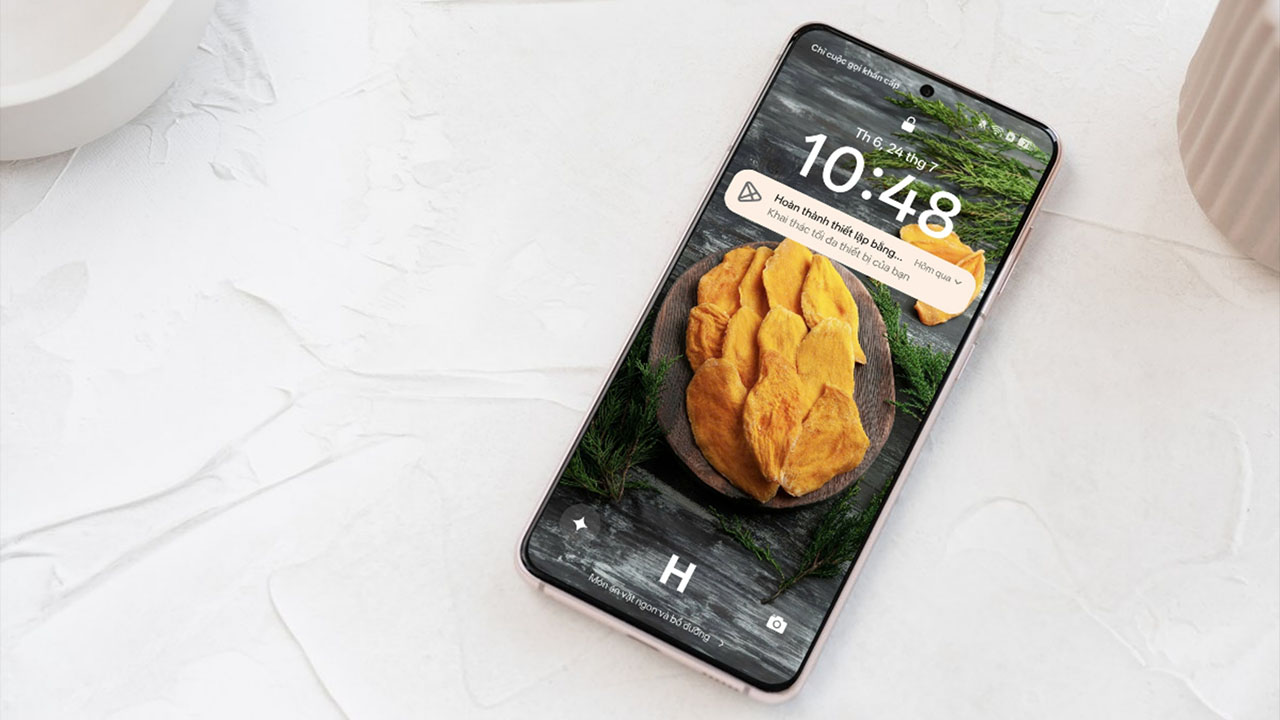
Điều kiện để đổi hiệu ứng vân tay OPPO
Không phải máy OPPO nào cũng hỗ trợ tính năng này. Bạn cần kiểm tra 2 điều kiện trước khi thực hiện.
Máy phải có cảm biến vân tay trong màn hình
Tính năng hình động vân tay chỉ hoạt động với vân tay quang học dưới màn hình. Nếu máy dùng vân tay cạnh bên (tích hợp nút nguồn), bạn sẽ không thấy tùy chọn này.
Các dòng hỗ trợ: OPPO Reno 12, Reno 11, Reno 10, A58, A3 Pro, Find X series. Dòng A17, A18 dùng vân tay cạnh nên không có tính năng này.
Cần cập nhật ColorOS mới nhất
Để có đầy đủ hiệu ứng, hãy cập nhật ColorOS lên phiên bản mới nhất. ColorOS 15 trở lên hỗ trợ nhiều hình động đẹp hơn. ColorOS 16 còn cho phép tùy chỉnh icon vân tay riêng.
Cách đổi hiệu ứng mở khóa vân tay OPPO (4 bước)
Bước 1: Mở Cài đặt
Vào ứng dụng Cài đặt (biểu tượng bánh răng) trên điện thoại OPPO. Bạn cũng có thể vuốt thanh thông báo xuống rồi nhấn biểu tượng bánh răng.
Bước 2: Vào mục Cá nhân hóa
Tìm và chọn mục Cá nhân hóa (hoặc “Màn hình chính, Màn hình khóa và kiểu” tùy phiên bản ColorOS). Trên ColorOS 16, mục này có tên “Wallpapers & style”.
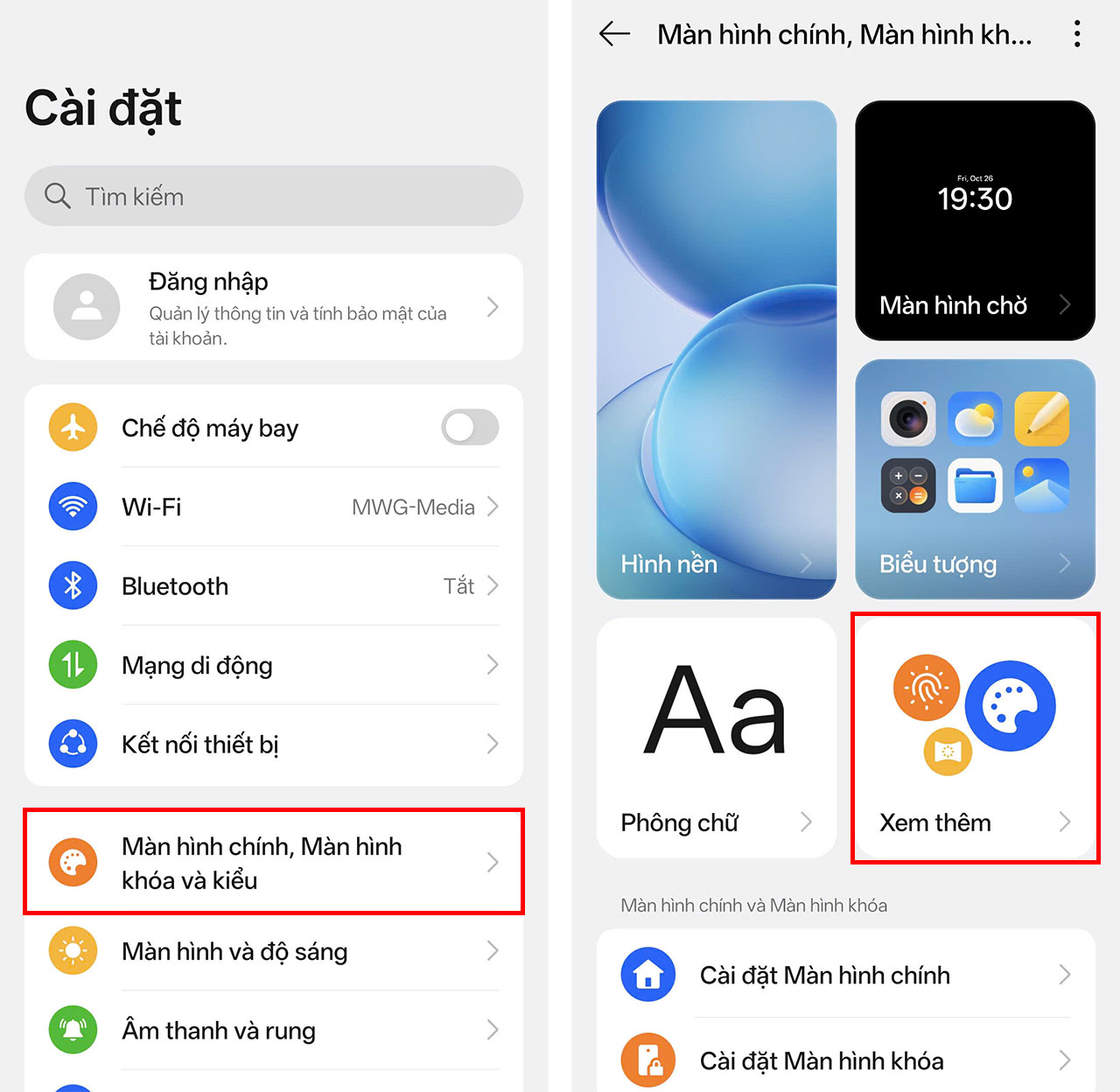
Bước 3: Chọn Hình động vân tay
Trong mục Cá nhân hóa, tìm tùy chọn Hình động vân tay. Nếu không thấy ngay, hãy nhấn “Xem thêm” để mở rộng danh sách. Tại đây sẽ hiển thị các hiệu ứng có sẵn.
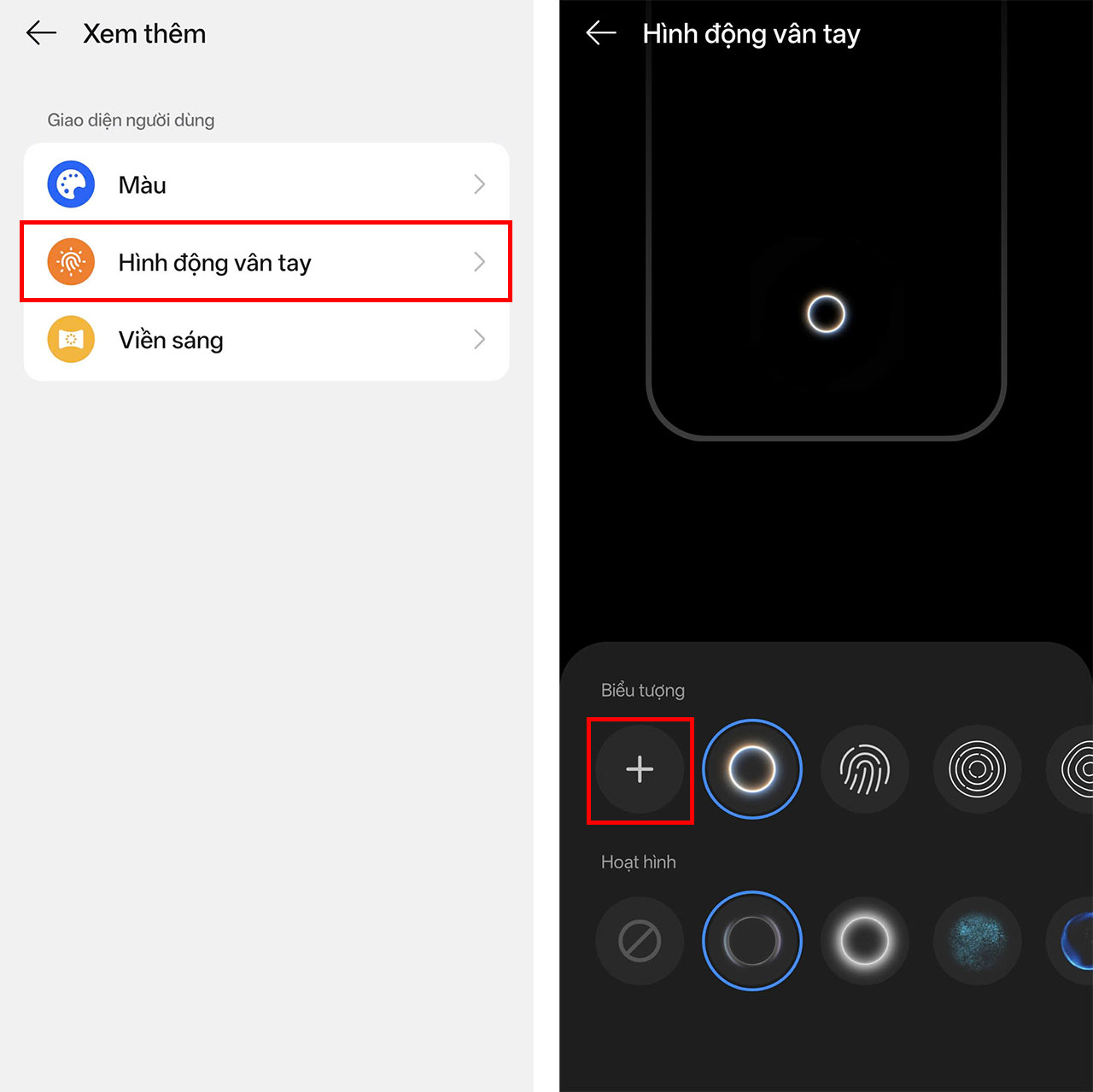
Bước 4: Chọn hiệu ứng yêu thích và áp dụng
Nhấn vào hiệu ứng bạn muốn dùng. Hệ thống sẽ hiển thị bản xem trước ngay lập tức. Sau khi chọn xong, tắt màn hình và thử mở khóa để xem kết quả.
Các hiệu ứng vân tay phổ biến trên OPPO
| Tên hiệu ứng | Mô tả | Phong cách |
|---|---|---|
| The Ray | Tia sáng phát ra từ vùng vân tay | Năng động, hiện đại |
| Moonlight | Ánh trăng dịu nhẹ lan tỏa | Nhẹ nhàng, thanh lịch |
| Gravity | Hiệu ứng hấp dẫn, hút vào trung tâm | Khoa học viễn tưởng |
| Ripple | Sóng nước lan tỏa ra xung quanh | Tự nhiên, thư giãn |
| Cosmic | Vũ trụ xoay tròn quanh vân tay | Bí ẩn, ấn tượng |
Tùy chỉnh nâng cao trên ColorOS 16
Tạo icon vân tay cá nhân hóa
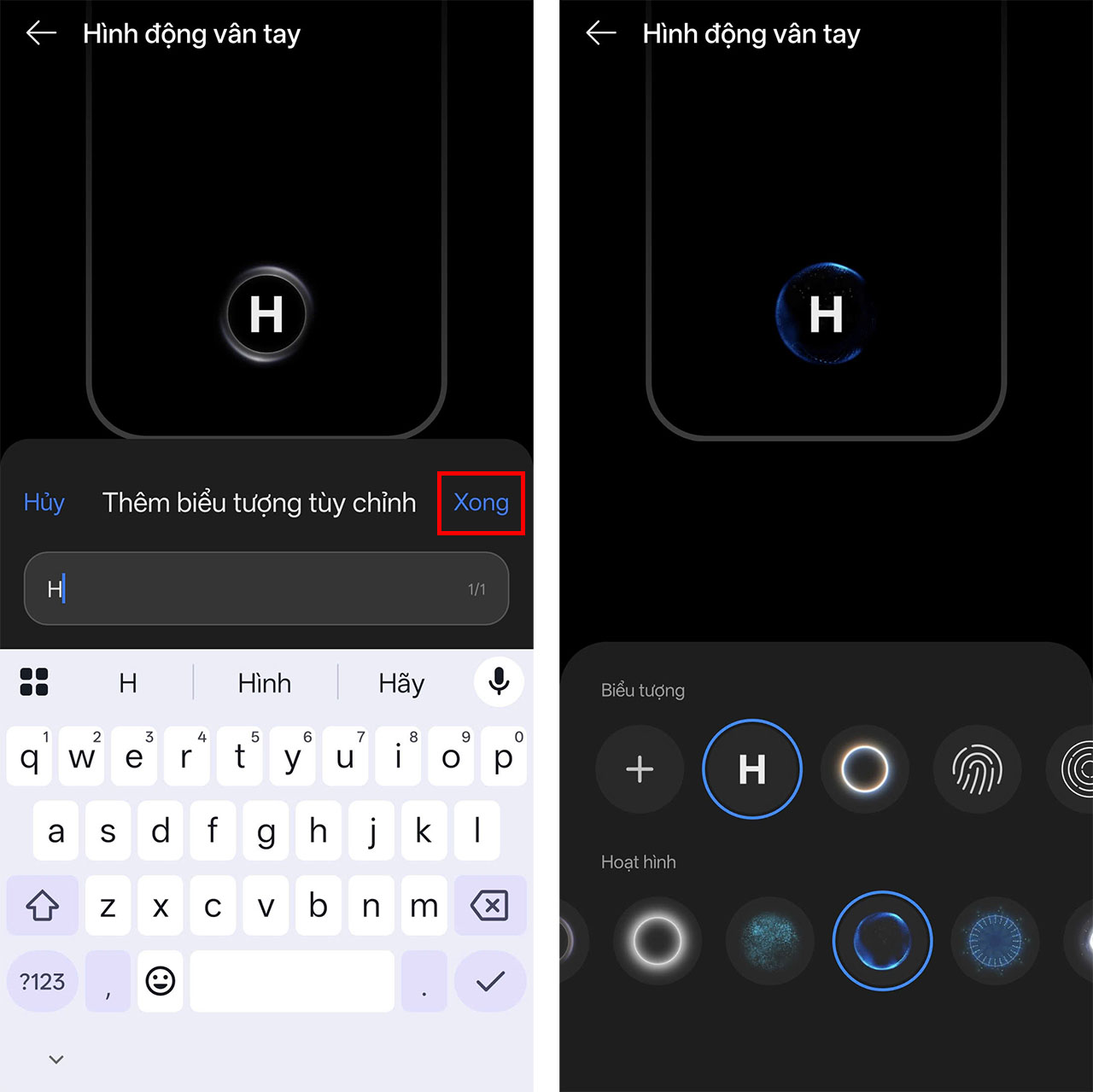
ColorOS 16 cho phép bạn nhấn dấu “+” để tạo icon vân tay riêng. Bạn có thể dùng chữ cái, số, emoji hoặc ký tự đặc biệt. Đây là cách tạo dấu ấn cá nhân mỗi lần mở khóa.
Kết hợp icon và hình động
Trên ColorOS 16, bạn chọn riêng icon vân tay và hiệu ứng chuyển động. Hai yếu tố này độc lập, tạo ra nhiều tổ hợp thú vị. Ví dụ: icon emoji kết hợp hiệu ứng Cosmic rất bắt mắt.
Khắc phục khi không tìm thấy cài đặt
Không thấy mục “Hình động vân tay”
- Kiểm tra loại vân tay: Máy dùng vân tay cạnh bên sẽ không có tùy chọn này
- Cập nhật phần mềm: Vào Cài đặt > Giới thiệu về điện thoại > Cập nhật phần mềm
- Thử đường dẫn khác: Cài đặt > Bảo mật > Vân tay > Hình động vân tay
Hiệu ứng không hiển thị sau khi chọn
- Đảm bảo đã đăng ký ít nhất 1 dấu vân tay trong máy
- Khởi động lại điện thoại sau khi thay đổi
- Kiểm tra xem màn hình khóa có đang bật hay không
Mẹo hay khi dùng điện thoại OPPO
Ngoài hiệu ứng vân tay, bạn có thể cá nhân hóa OPPO theo nhiều cách khác. Thay đổi font chữ, icon pack, và Always-on Display cũng làm máy thêm độc đáo.
Để bảo vệ màn hình OPPO luôn đẹp, hãy sử dụng kính cường lực chất lượng cao. Và nếu bạn chơi game thường xuyên, quạt tản nhiệt TH20 Pro AI sẽ giúp máy mát hơn đáng kể.
Câu hỏi thường gặp
OPPO A58 có đổi được hiệu ứng vân tay không?
Có. OPPO A58 dùng vân tay trong màn hình nên hỗ trợ đầy đủ tính năng hình động vân tay. Vào Cài đặt > Cá nhân hóa > Hình động vân tay để thay đổi.
Tính năng này có tốn pin không?
Gần như không. Hiệu ứng chỉ chạy trong tích tắc khi bạn mở khóa. Mức tiêu thụ pin không đáng kể so với các tác vụ khác.
OPPO Reno 12 có bao nhiêu hiệu ứng vân tay?
OPPO Reno 12 chạy ColorOS 15 có khoảng 5-7 hiệu ứng có sẵn. Cập nhật lên ColorOS 16 sẽ có thêm tùy chọn tạo icon vân tay riêng.
Làm sao biết máy OPPO dùng vân tay trong màn hình hay cạnh bên?
Đơn giản: nếu bạn đặt ngón tay lên màn hình (phần dưới) để mở khóa thì là vân tay trong màn hình. Nếu nhấn nút nguồn ở cạnh để mở khóa thì là vân tay cạnh bên.
Kết luận
Đổi hiệu ứng vân tay trên OPPO chỉ mất chưa đầy 1 phút. Tính năng nhỏ nhưng tạo cảm giác mới mẻ mỗi lần mở khóa. Hãy thử ngay và chọn hiệu ứng phù hợp phong cách của bạn.
Xem thêm các mẹo hay khác cho điện thoại tại chuyên mục tin tức Phụ Kiện Pico.